你用模擬器準備考真正的飛行執照
PPL、儀器飛行(IR),或是那場一直拖著沒去考的 checkride。
- 讓手記住 G1000 每顆旋鈕的位置,不是記住滑鼠要點哪裡
- 每次落地,都拿真實輕航機的數據來評分
- 無線電通話自動變成文字,自己複誦有沒有講對一看就知道
給認真飛模擬器的人
把駕駛艙的航電螢幕直接搬到 iPad 上,旋鈕就在原本的位置,飛完還有評分卡和 ATC 通話紀錄。
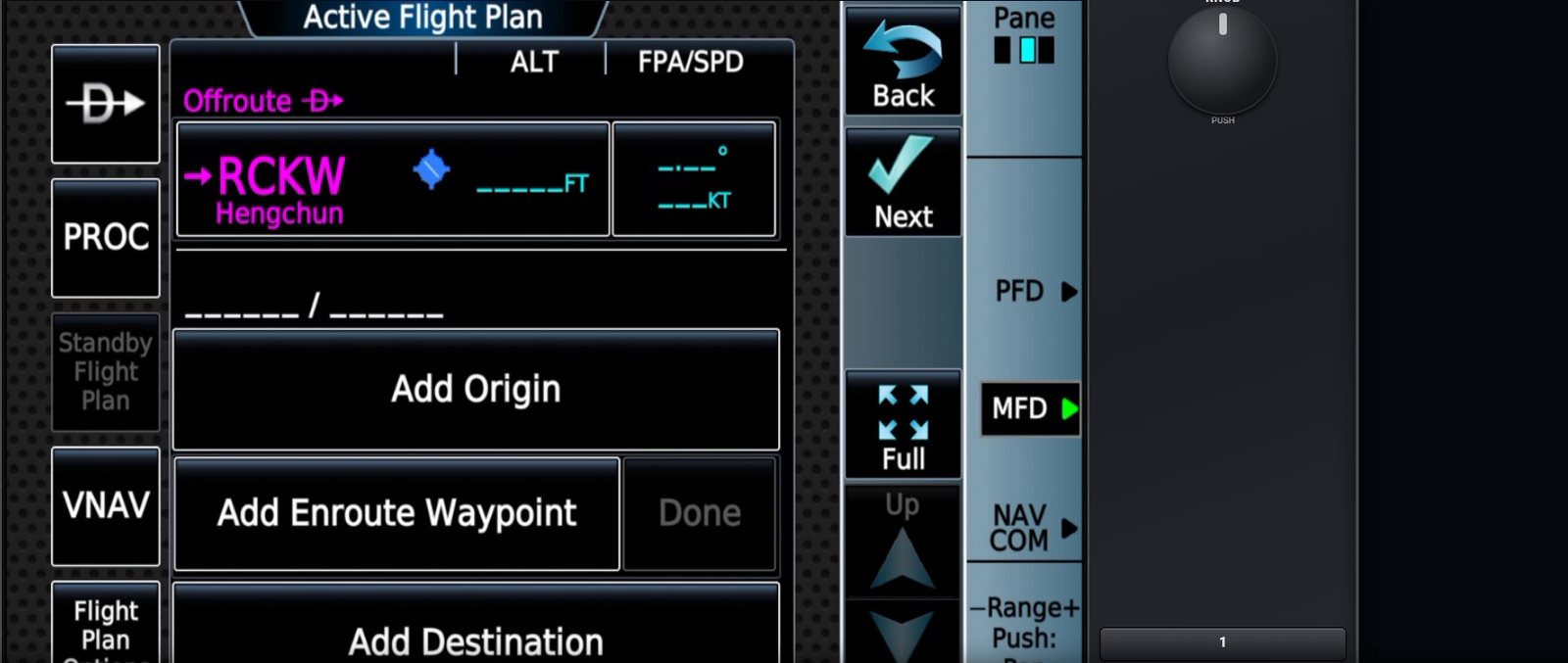
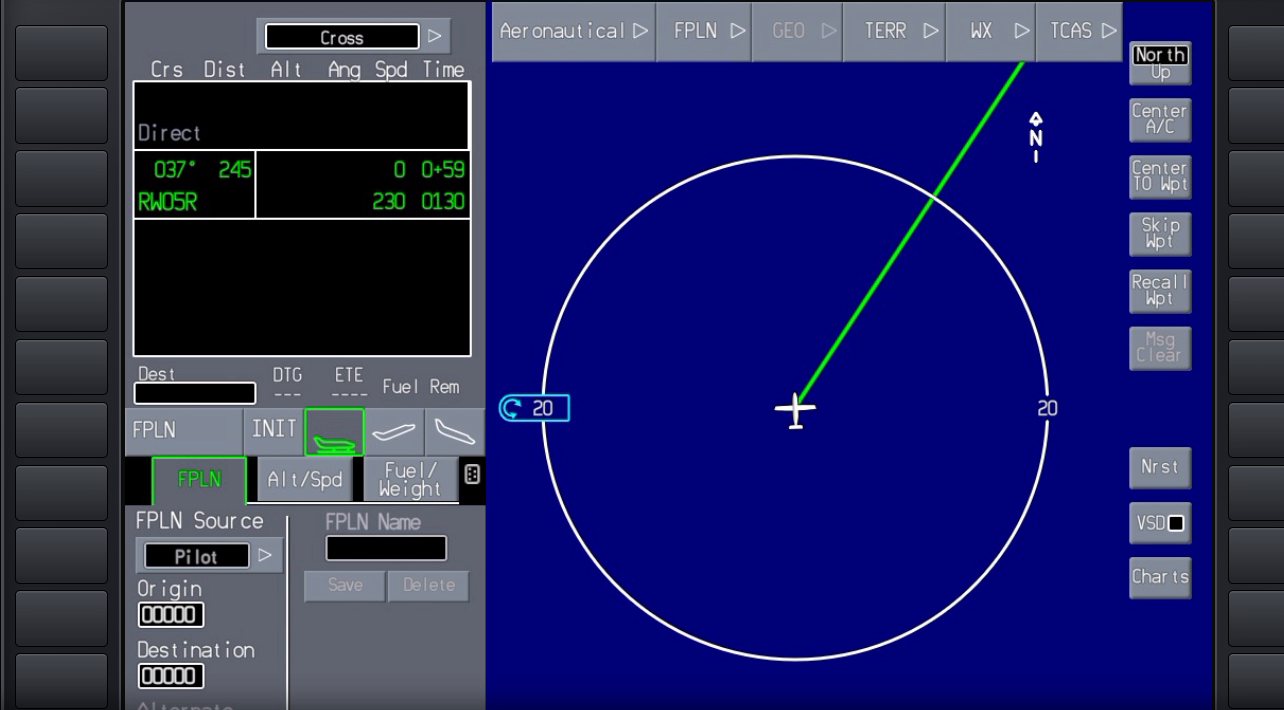
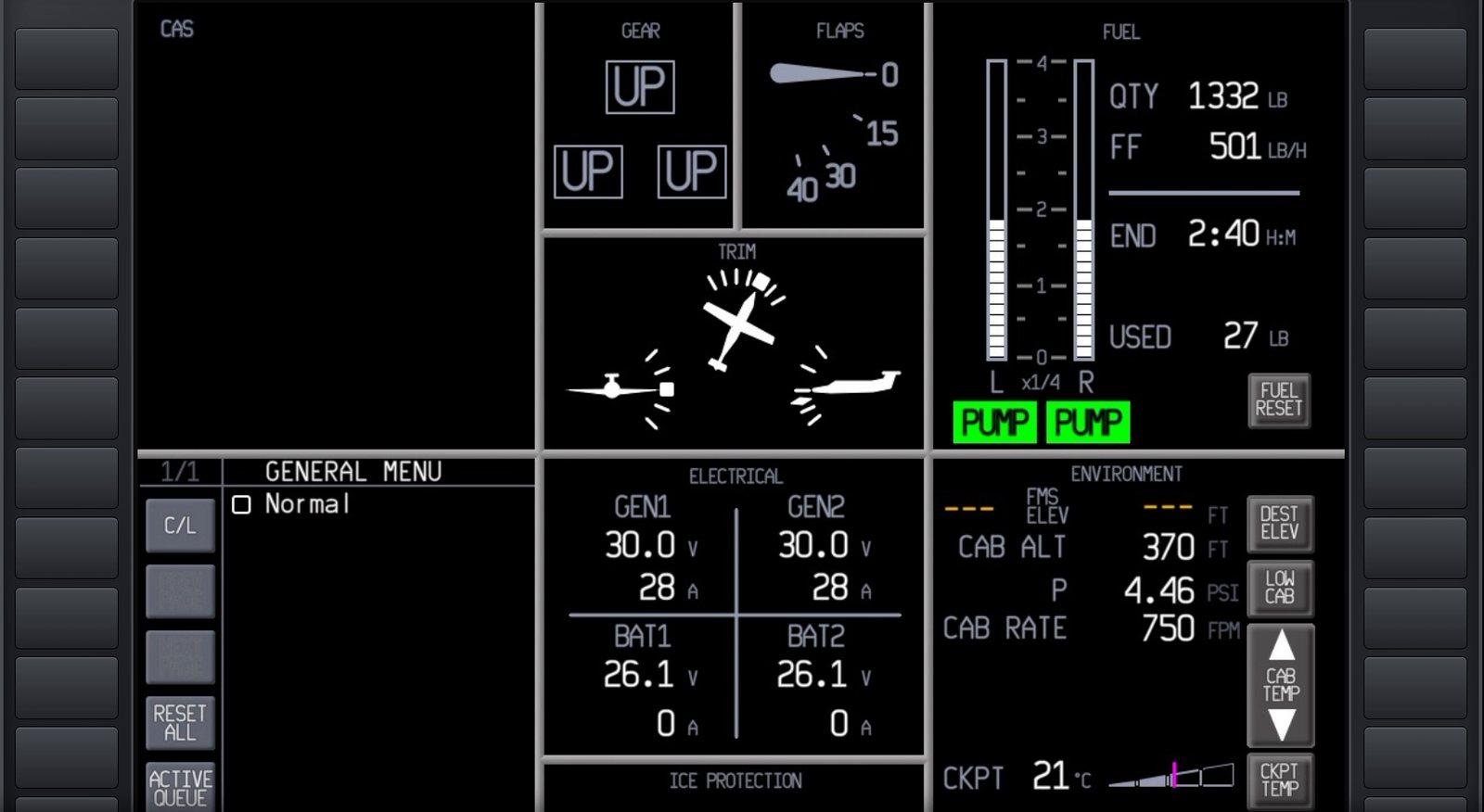
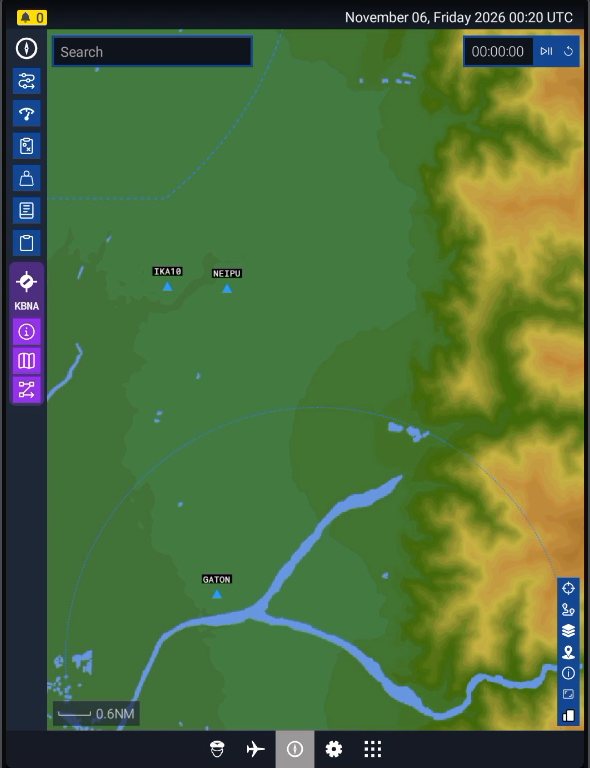
Max Flight Deck 把你正在飛的這架飛機真正的玻璃座艙(PFD、MFD、EFB、CDU、GTC)串流到同一個 Wi-Fi 上的 iPad、Android 平板或任何瀏覽器。用手指點、轉旋鈕、撥開關,每架飛機都不用另外設定。
Windows 10/11 · MSFS 2024 · 平板不用裝 App
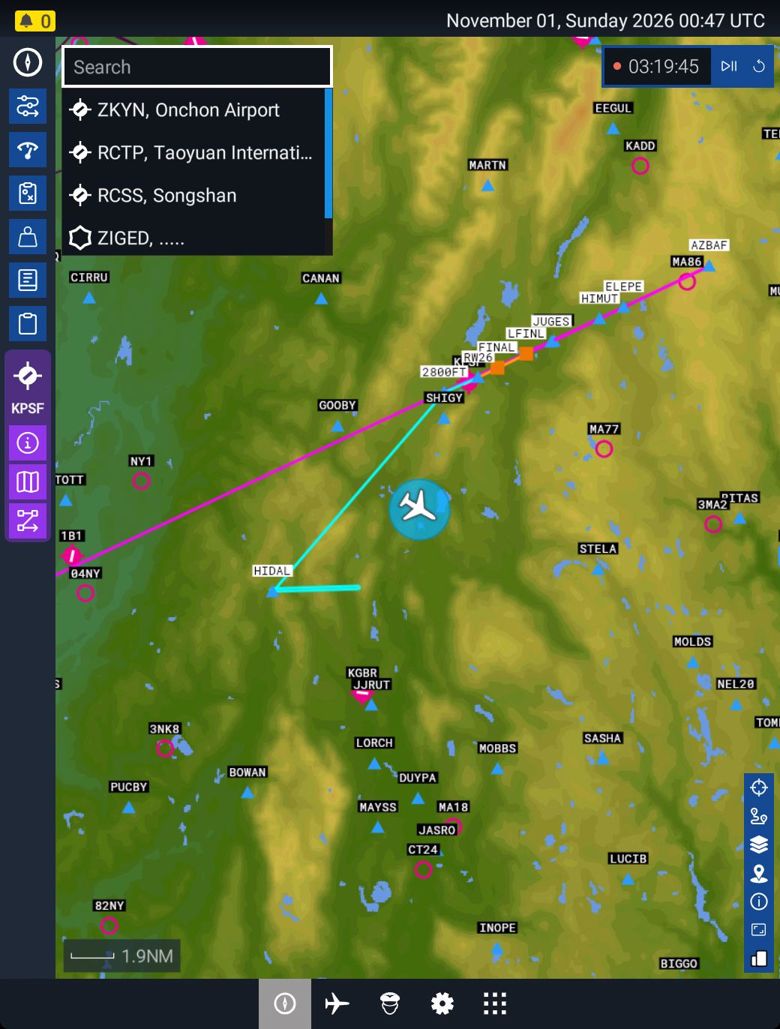
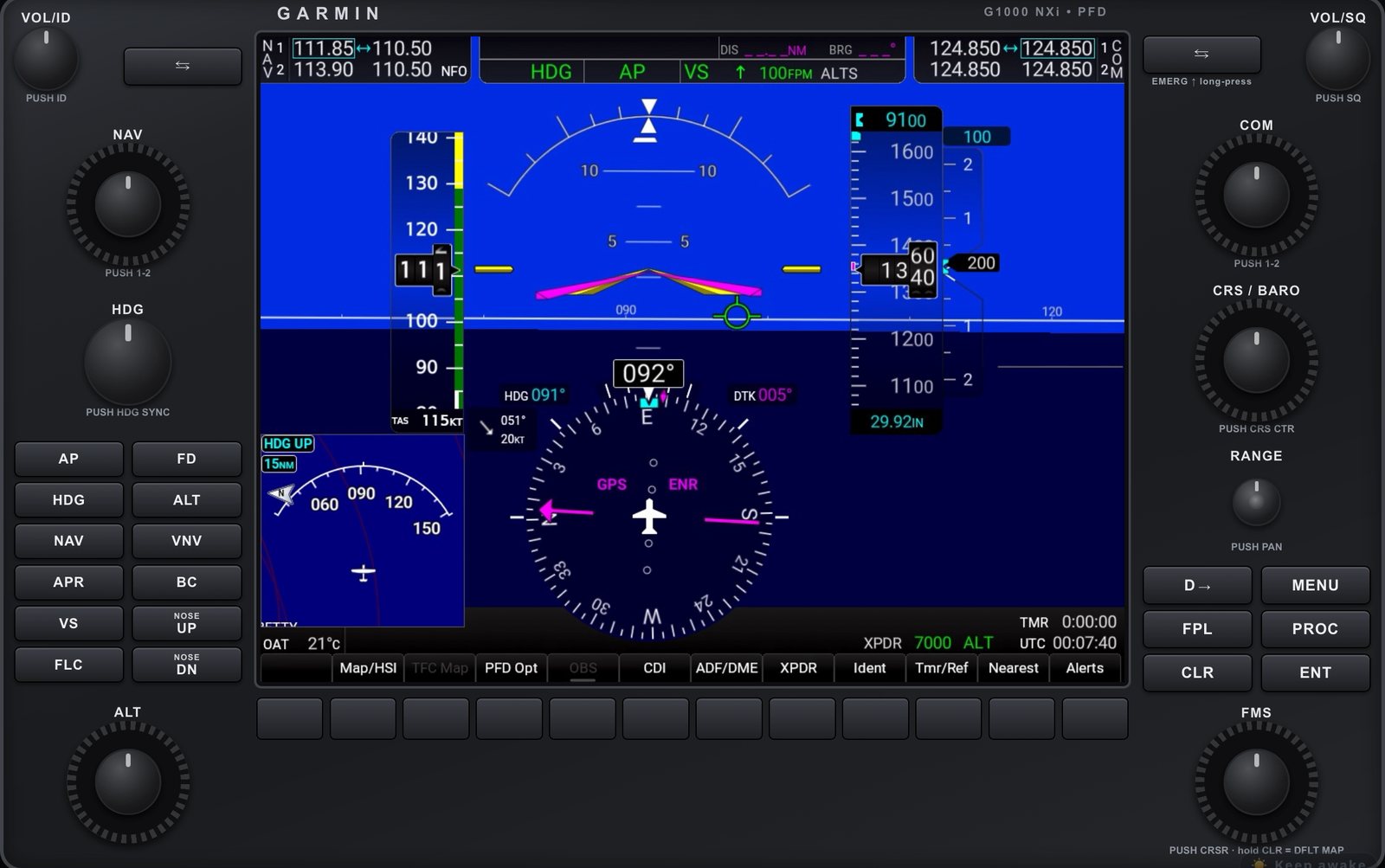
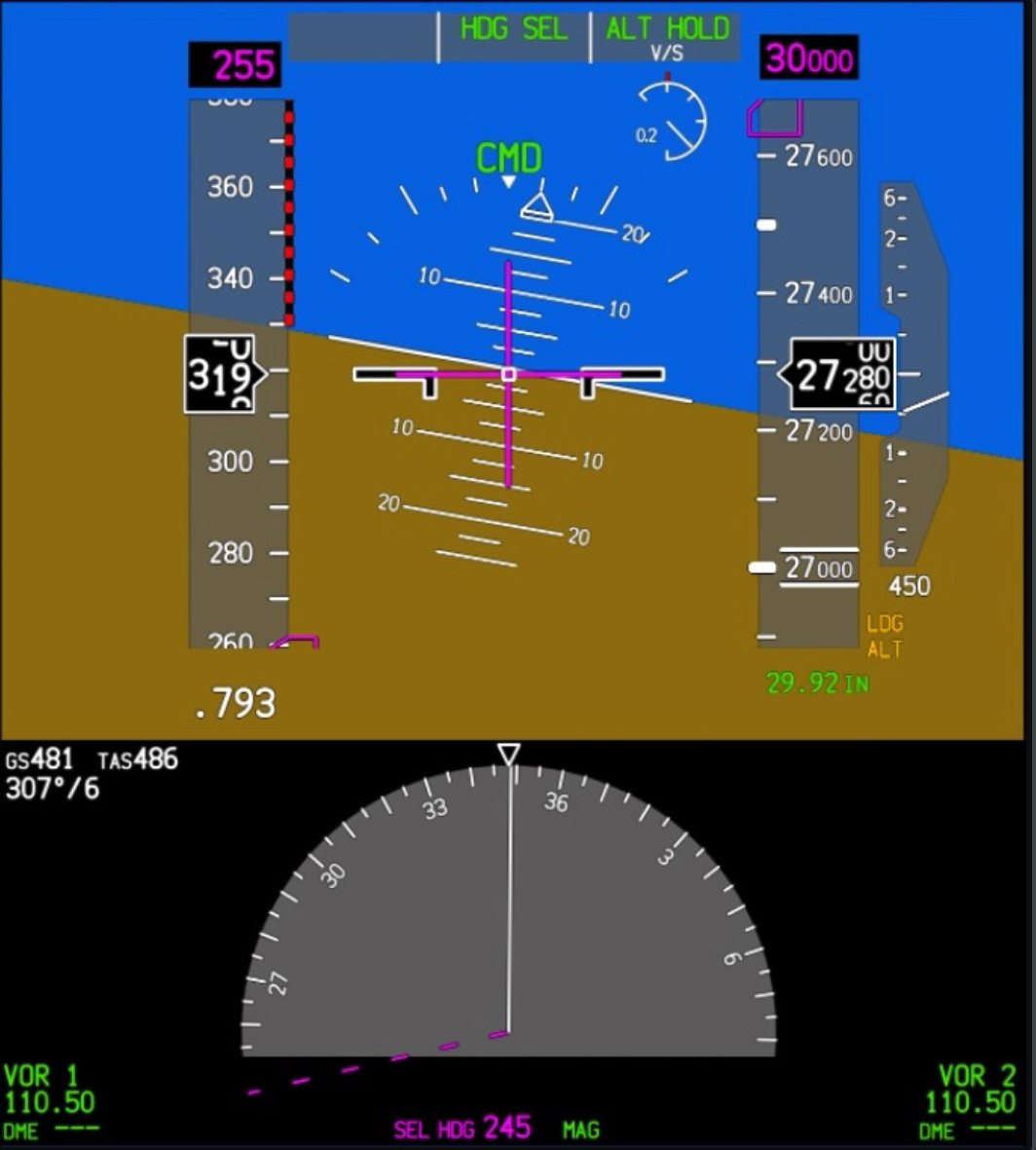
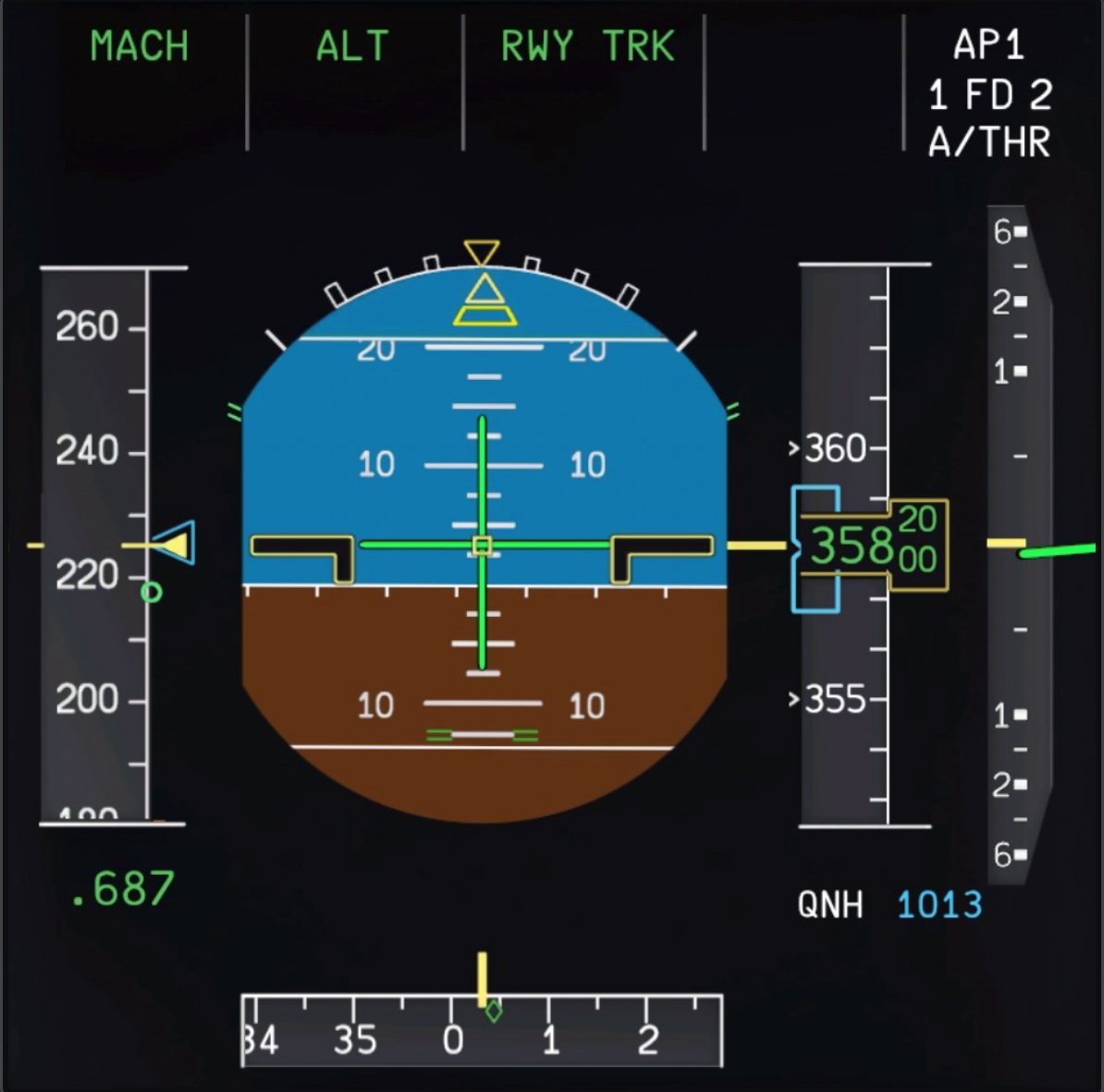
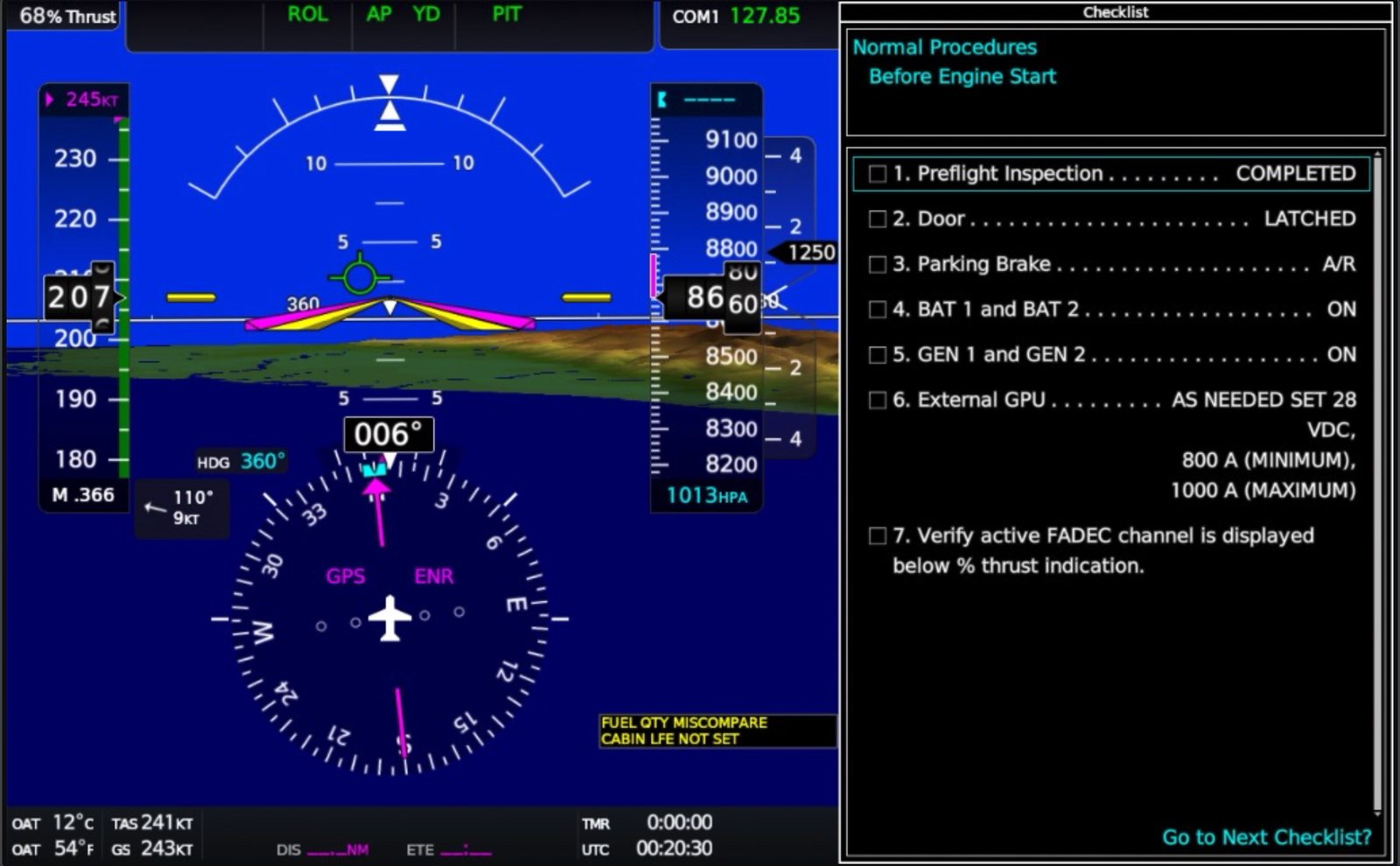
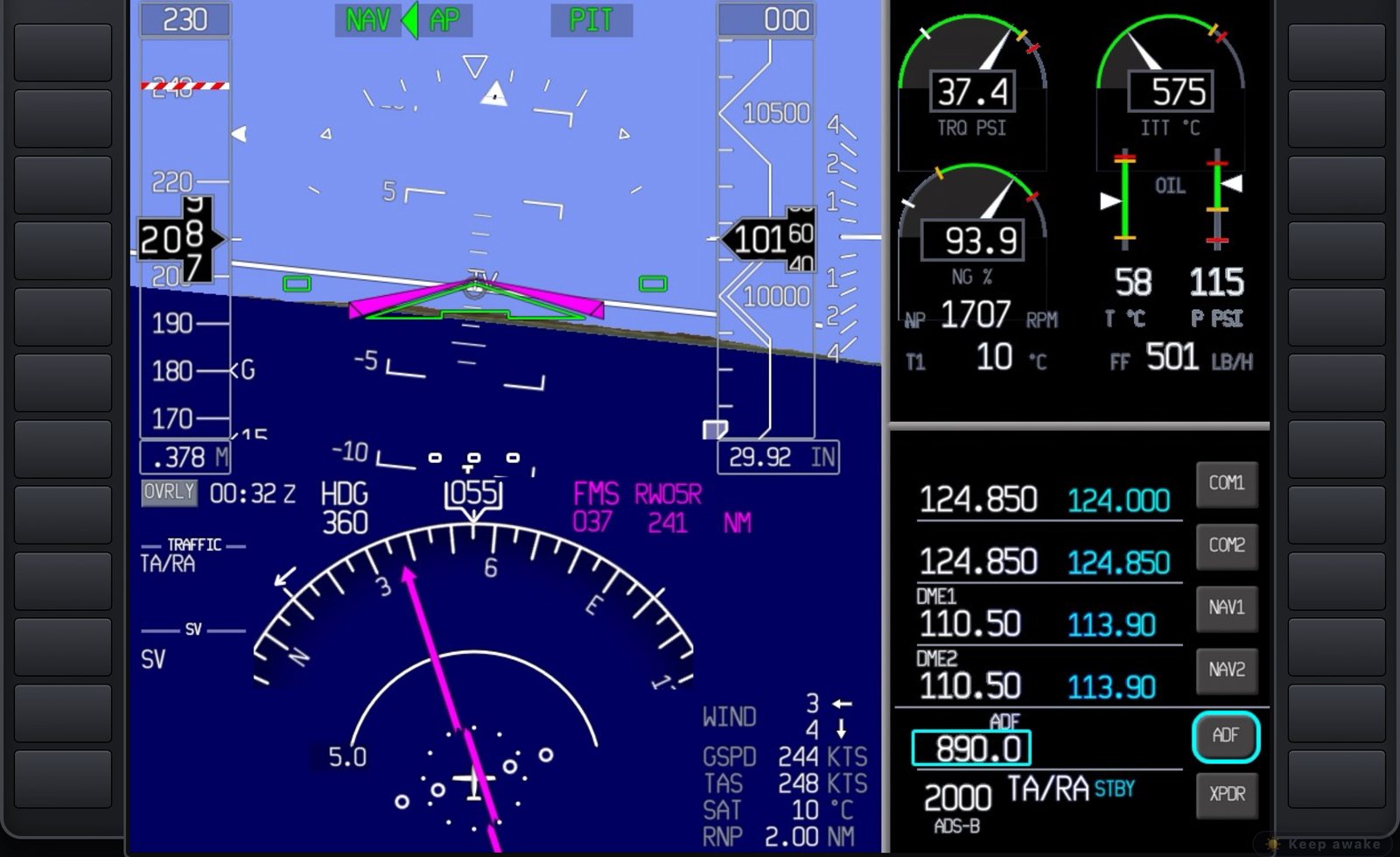
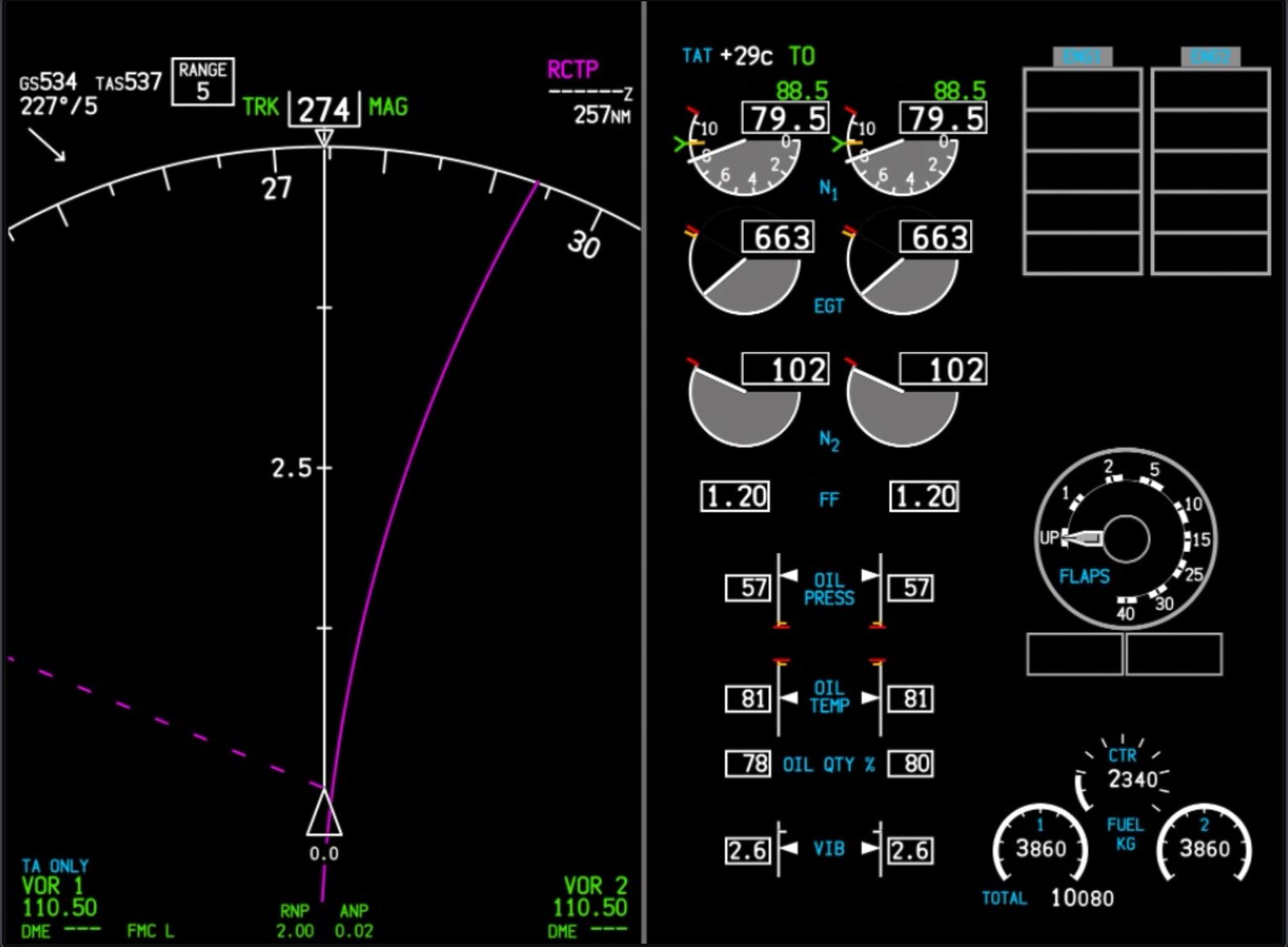
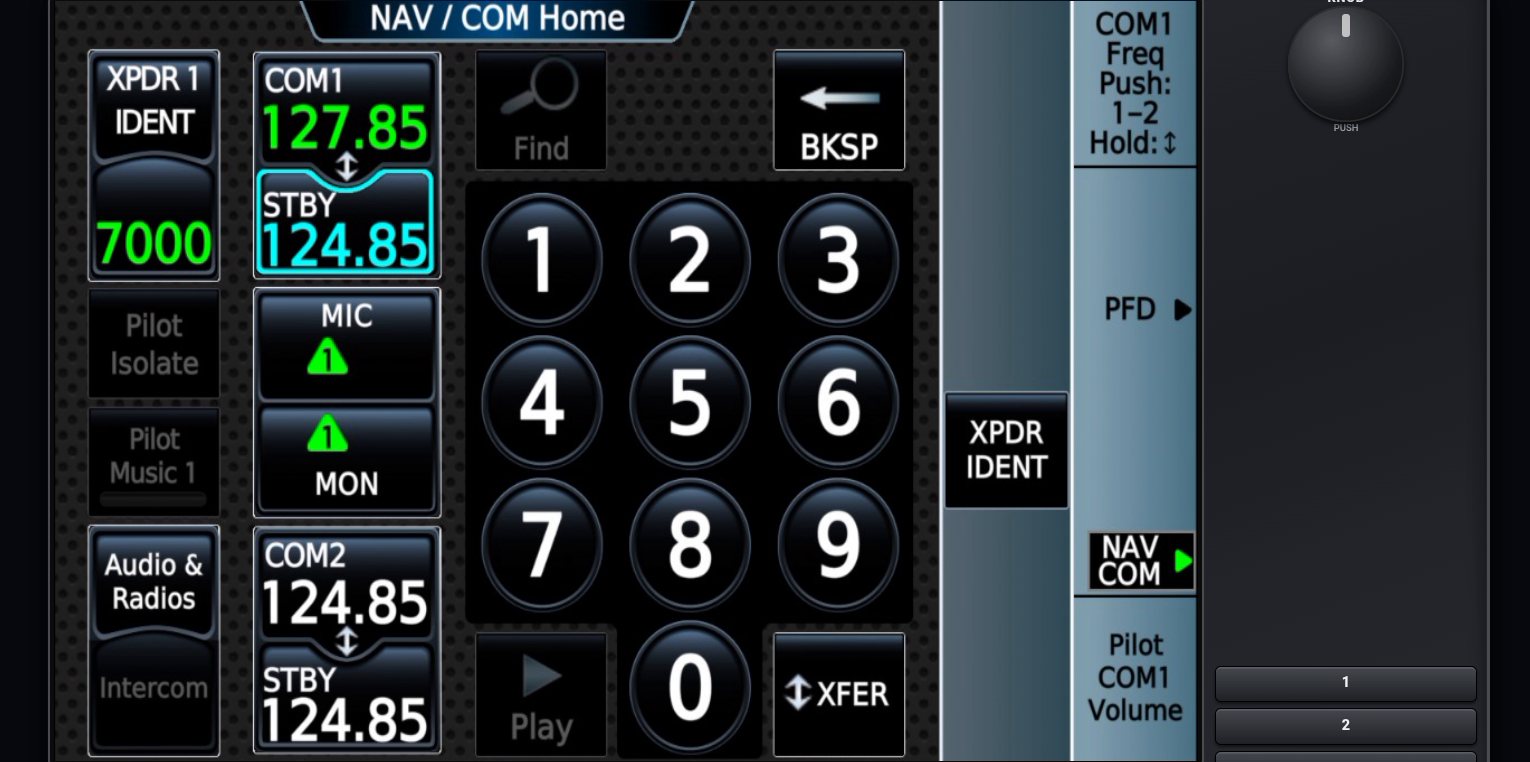
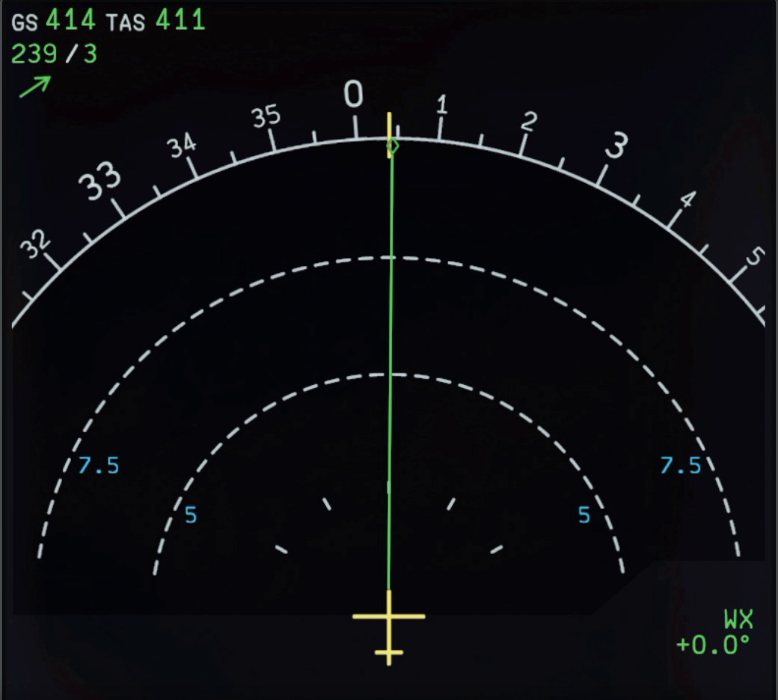
平板上看到的,就是這架飛機自己畫出來的螢幕
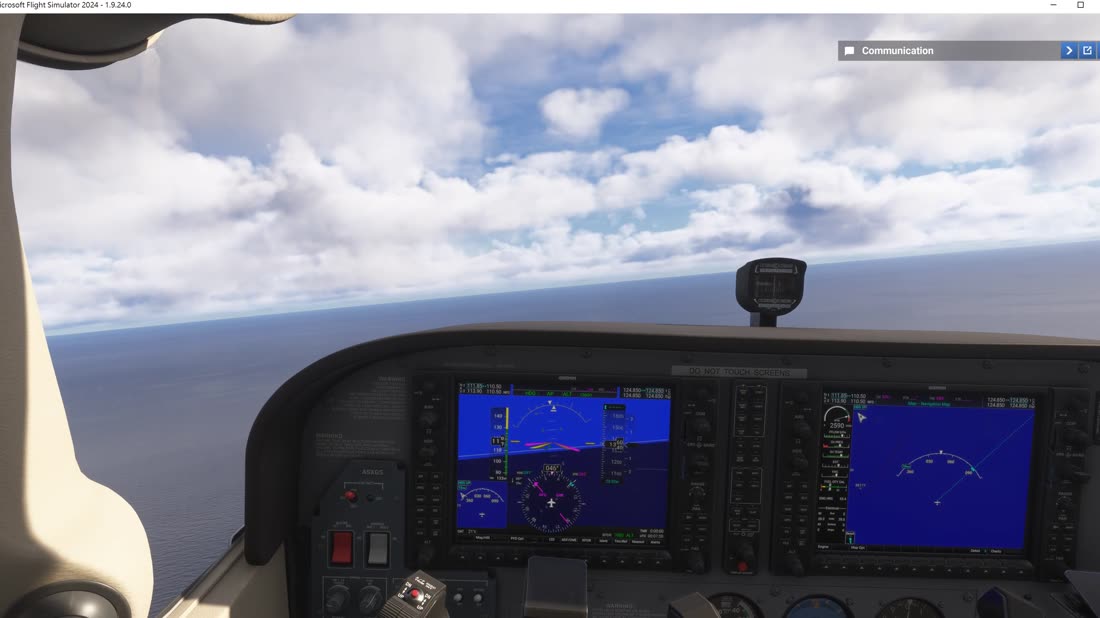 電腦上的 MSFS 2024
自己找出每個駕駛艙螢幕(看不到時會自動轉視角),不用再按住右 Alt 一個一個點。18 架熱門機型實測。
手指繞圈就能轉:外圈是大旋鈕、中心是小旋鈕,點中心等於按下。轉得快跳得快,慢慢轉一格一格走。
燈光、電源、燃油、發動機、防冰、起落架襟翼、自動駕駛,依每架飛機自己的控制項自動產生;會影響飛行的操作會先確認。
拖曳、雙指縮放 EFB 地圖,用平板鍵盤輸入機場代碼、捲動清單,手感跟原生一樣。
Pop-out 藏在模擬器後面,長途飛行平板保持常亮,更新在你沒在飛的時候自動完成。
iPad、Android 平板、手機,或另一台電腦的瀏覽器都行。不用下載 App,只需要一個免費的 Max 帳號;只在你自己的 Wi-Fi 上跟你的電腦溝通。
一台平板同時放兩個儀表:PFD 配 MFD,或 MFD 配 GTC,左右或上下排列,可全螢幕。Pro 功能;免費版每天可試用 5 分鐘。
某個螢幕找不到時,按一下就停止尋找。小技巧:先在模擬器裡把視角對著那個顯示器,會找得快很多。
電腦、平板與說明全部可選繁體中文或英文,隨時在「設定 → 語言」切換。
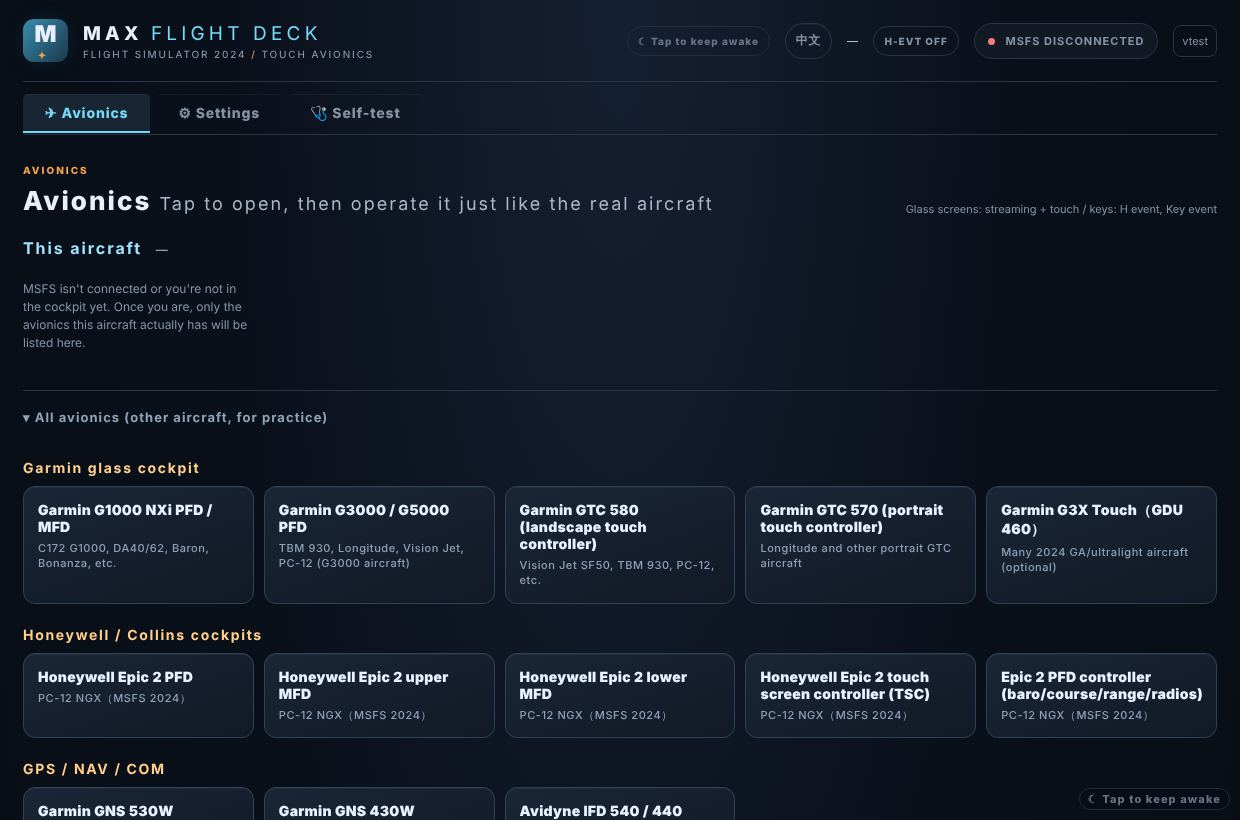
不管你叫它模擬飛行平板座艙、iPad 航電還是遠端 PFD/MFD,都是同一個 Max Flight Deck:
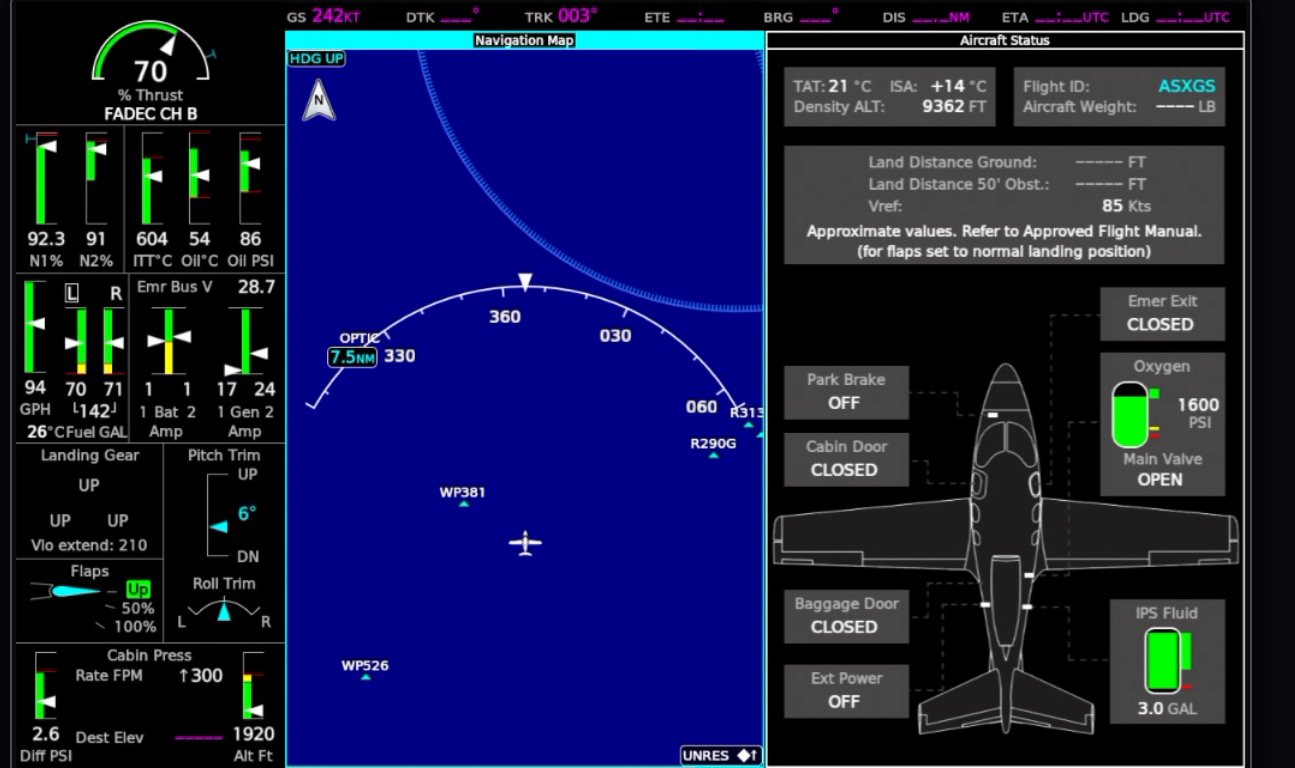
The real PFD, MFD and EFB on an iPad.
On any tablet, phone or browser — no extra monitor.
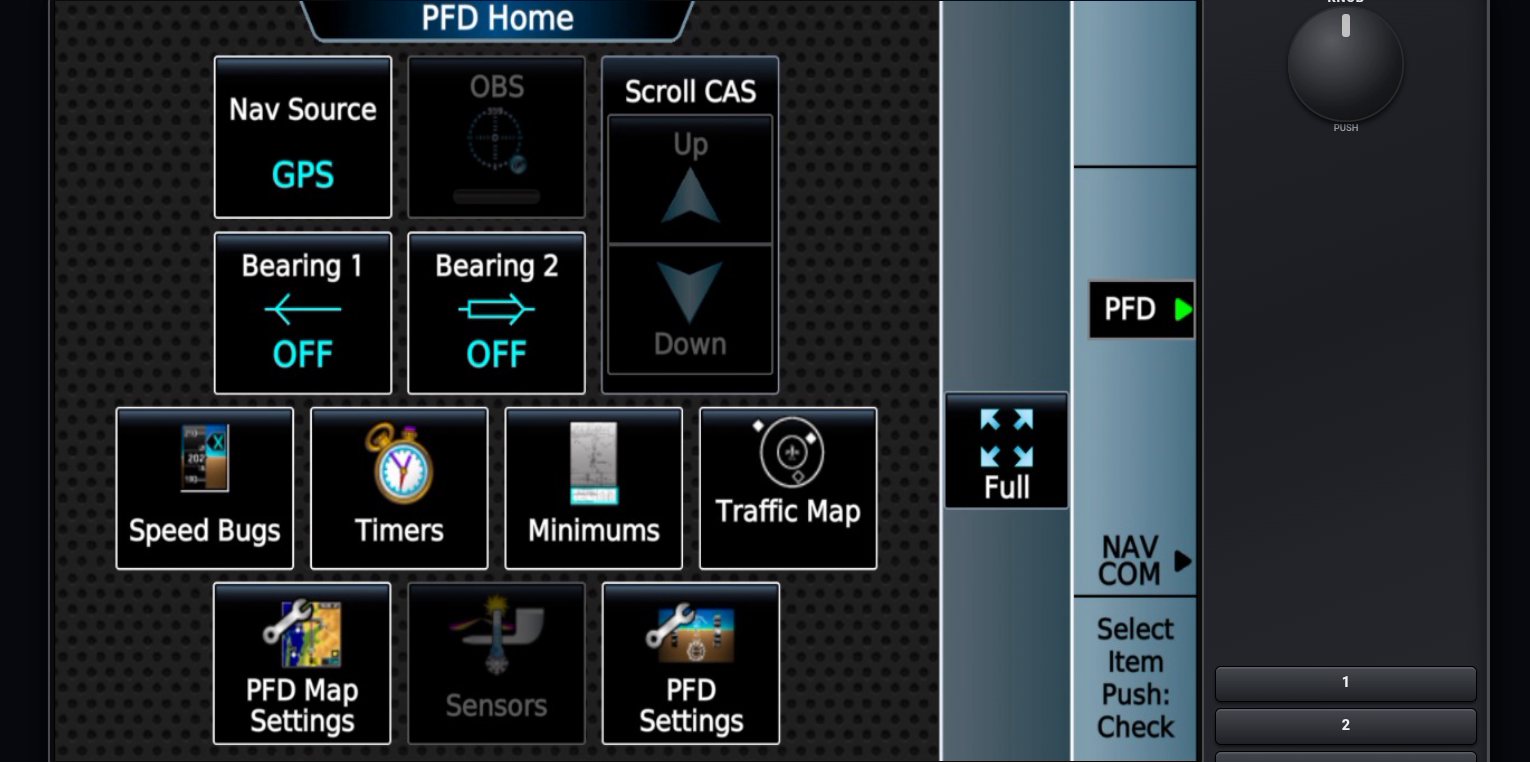
Softkeys and knobs by touch, plus the GTC 580.
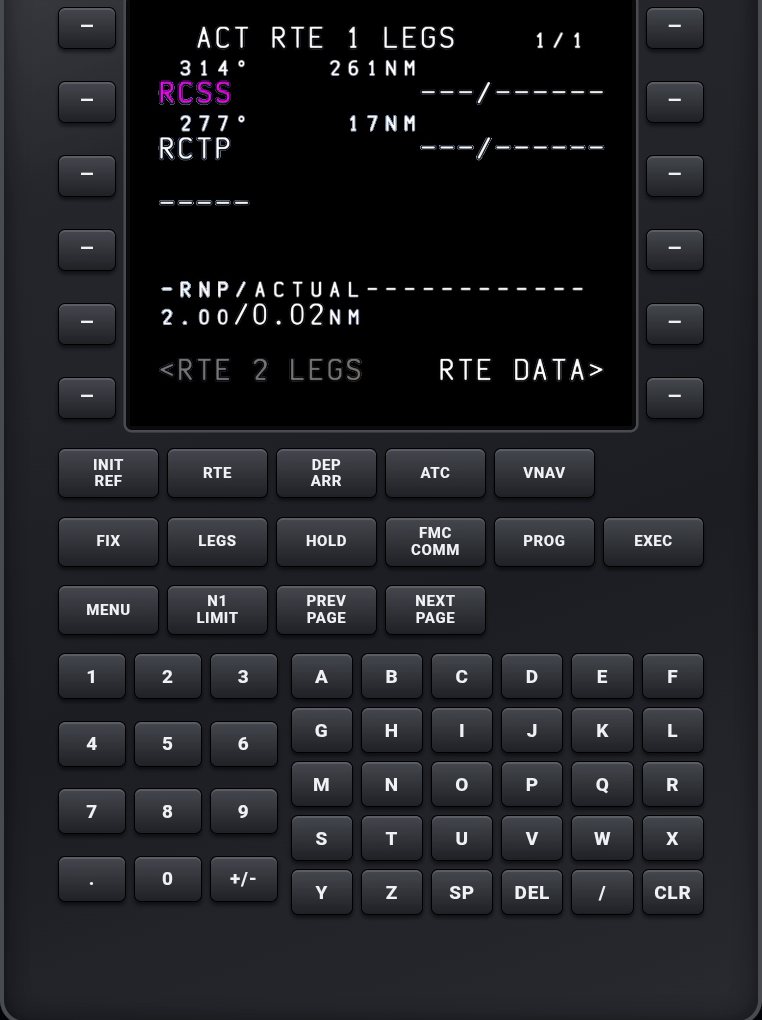
PFD, ND, engines, CDU and the MCP knobs.
Max Flight Deck 是做給認真飛模擬器的人用的。只要你符合下面其中一種,這套工具就是照你的需求設計的。
PPL、儀器飛行(IR),或是那場一直拖著沒去考的 checkride。
真人管制、標準術語,進五邊時的壓力完全是玩真的。
要跑檢查表、每天換不同飛機,沒空一架一架設定面板。
只想單純把 PFD 放到 iPad 上?當然沒問題,評分卡和 ATC 通話紀錄還是照樣附給你。
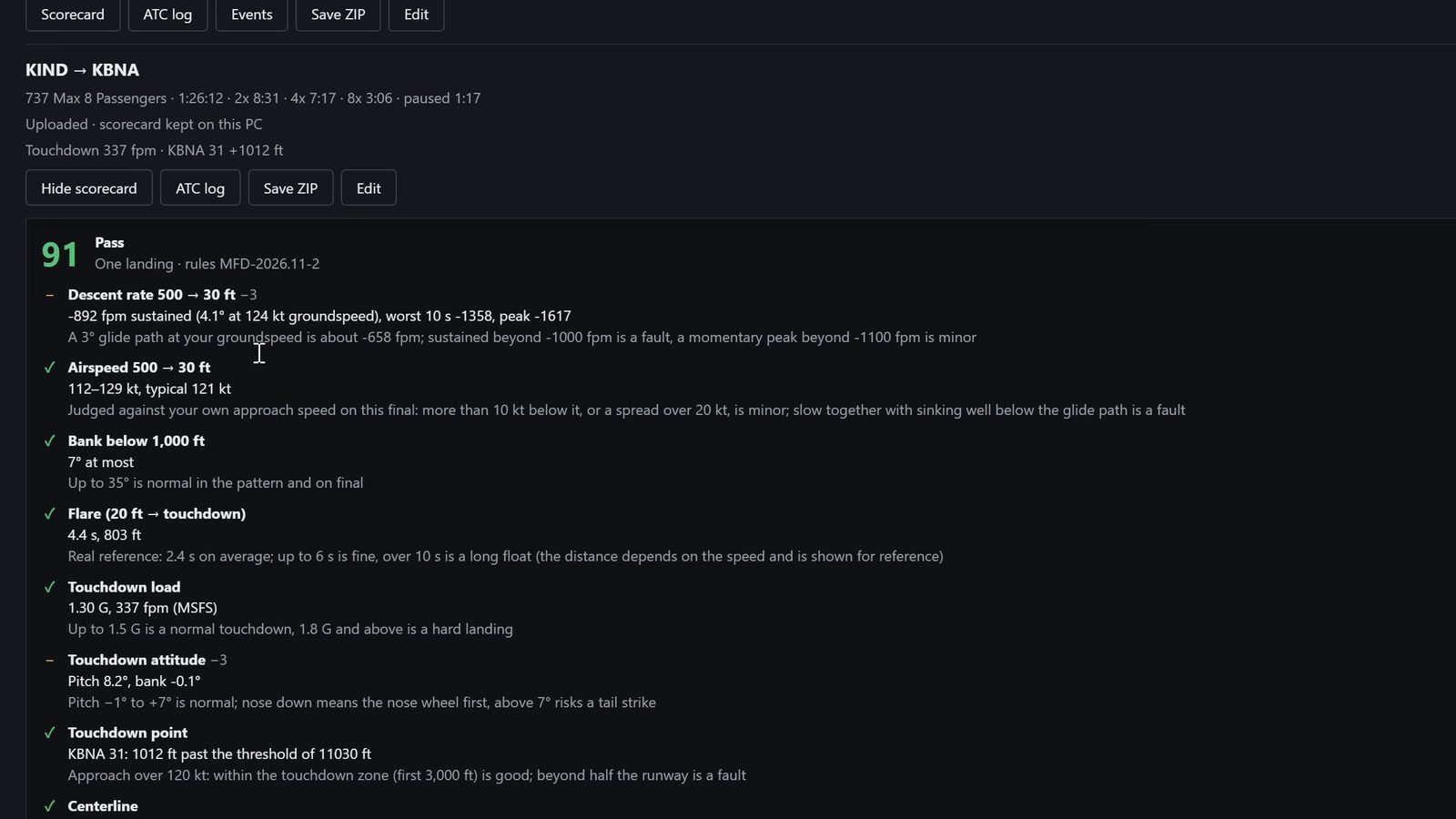
Max Flight Deck 會自動記錄每趟飛行,告訴你這次落地實際飛得怎樣,每一句評語都附上數據。
發動引擎就自動開始:航跡、高度、速度、每次起飛與接地、無線電頻率、時間加速,還有你的麥克風和電腦播放的聲音。
1,000 ft 與 500 ft 以下的下降率、空速、坡度、拉平、接地 G 值與姿態、接地點與中心線,以及起飛檢查(燈光、詢答機)。每一項都列出量到的數值與判定規則。
用真實輕航機的飛行紀錄校準,包含一次通過的 FAA 考試飛行。噴射機依自己的地速對照 3° 下滑道,客機正常的五邊不會被誤判成「太陡」。
飛完之後,在你自己的電腦上把無線電通話轉成文字:「You」、「Radio」,以及飛機自己的語音呼叫。飛行中完全不執行。
把一趟飛行存成一個 ZIP:遙測、評分卡、ATC 紀錄和給讀者的說明,丟給 ChatGPT、Claude 或 Gemini 做完整講評。
錄音從不上傳,語音辨識在你的電腦上執行;免費版寫好對話紀錄後,就會刪除語音片段。
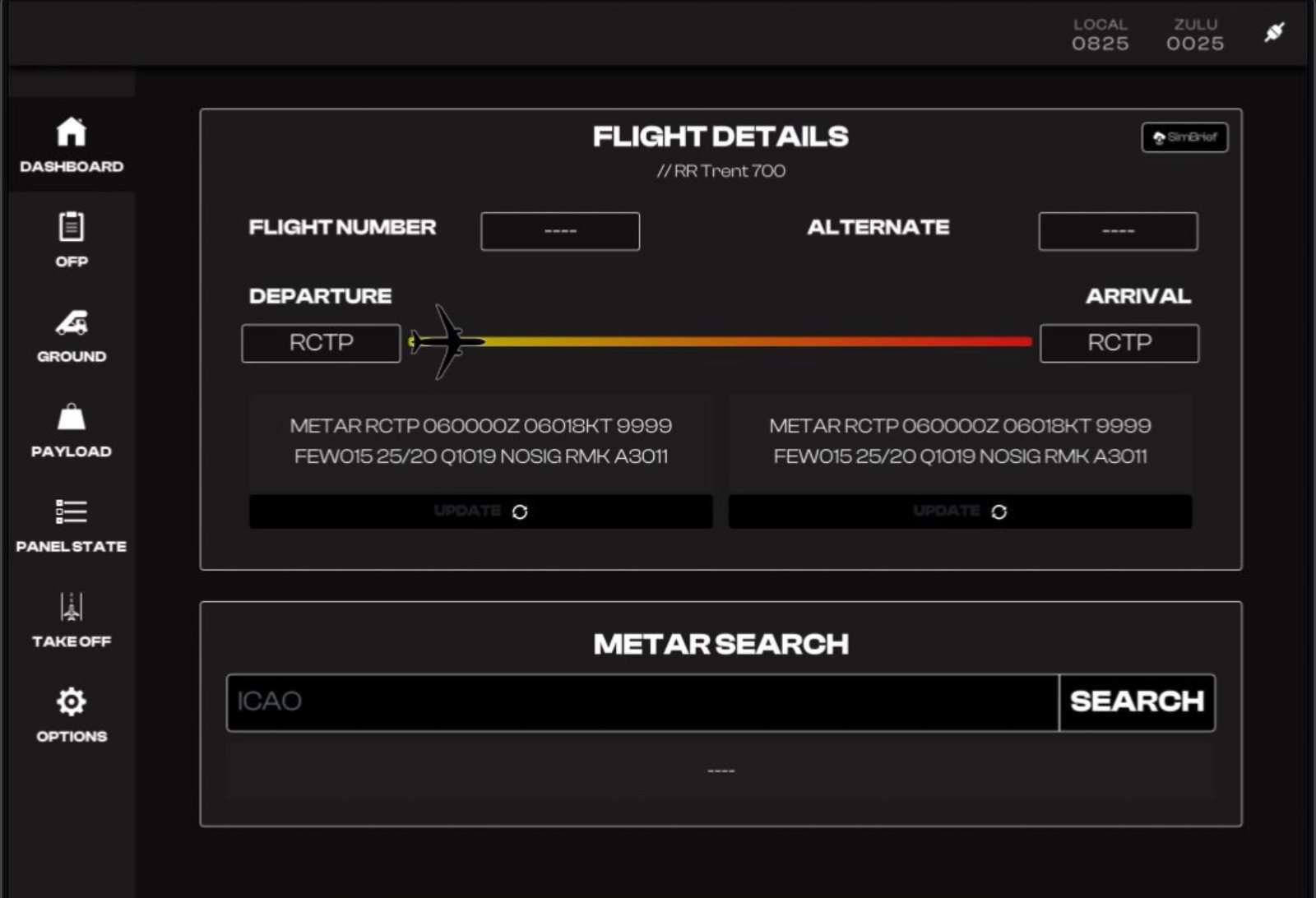
MSFS 2024 有玻璃座艙螢幕的飛機都一樣能用。以下機型每次發版都在實機上測過:
更多機型陸續加入——包括第三方附加機型(免費或付費,來自 Marketplace 或其他商店)。每一架通過我們的測試後,就會列在這裡。
飛別的機型?告訴我們是哪一架,我們會測。
為什麼做這個
2026 年 4 月,我開 Sling 考過了台灣的超輕型載具操作證。我的目標是未來到美國考 FAA 私人飛行執照(PPL),再考儀器飛行(IR)。
真飛機飛一小時很貴,所以模擬器成了我每天練習的地方。但在模擬器裡,按鈕是用滑鼠點的;真的坐進駕駛艙,眼睛要看外面,手得自己摸得到旋鈕在哪。市面上找不到價格合理、又真的能練出手感的工具,我就自己做了一個。
接著我加了兩樣自己最需要的東西:每趟飛完自動轉成文字的無線電通話,以及一份能拿去跟 AI 做講評的落地飛行紀錄。
我還在陸陸續續加入各種小工具,讓認真把模擬器當真飛機飛的人,每一趟模擬飛行都能拿到更多回饋。敬請期待。
— Max,台北
$0
—
買斷。海外用 PayPal;台灣可用新台幣以信用卡或 ATM 付款。
比真飛機飛十分鐘還便宜。
在程式裡購買(設定 → Max 帳號 → 升級 Pro),付款後幾秒內自動開通。
一個檔案,不用安裝精靈;會自己裝到你的使用者資料夾並自動保持最新。
下載 Max Flight Deck(Windows)Windows 10/11(64 位元)· Microsoft Flight Simulator 2024 · 平板與電腦在同一個網路
新程式可能出現「Windows 已保護您的電腦」:按其他資訊 → 仍要執行。開始使用
適合。把駕駛艙的航電螢幕串流到平板上,本來就是 Max Flight Deck 的核心功能,MSFS 2024 每一架飛機都能用。飛行紀錄和 ATC 通話紀錄是順便附給你的,想用就用,不用也沒關係。
不能。它是在家用模擬器練習的輔助工具,幫你的手熟悉航電位置,飛完給你數據參考。真正的訓練還是要跟教練在真飛機上完成。
不用。Safari、Chrome 或任何新版瀏覽器都可以。iPad 按「分享 → 加入主畫面」,就會像 App 一樣全螢幕打開。
需要一個免費的 Max 帳號。在程式裡用 Google 登入一次(設定 → Max 帳號),登入後直接就是免費版,Pro 可以之後再決定。
真的。Max Flight Deck 串流的是 MSFS 為這架飛機畫出來的螢幕,每一頁、每個模式、外掛機的螢幕都跟駕駛艙裡一模一樣。
一般家用 Wi-Fi 每秒更新 10 到 20 次,延遲不到一秒。用 5 GHz Wi-Fi 或電腦接網路線會更順。
本程式為 MSFS 2024 開發與測試。
同時只能 1 台平板或瀏覽器;分割畫面每天可試用 5 分鐘;ATC 對話紀錄可在程式內閱讀,但不能複製或另存,每趟只轉錄一次;電腦上每趟保留摘要、評分卡與對話紀錄。程式裡也會顯示說明與技巧。所有駕駛艙功能與機型都一樣。
依這趟飛行自己的數據:1,000 ft 與 500 ft 以下的下降率(對照你地速下的 3° 下滑道)、進場速度、坡度、20 ft 到接地的拉平、接地 G 值、姿態、接地點與中心線。小缺失扣 3 分,缺失扣 8 分。這是訓練輔助,不是考試;每一項都列出量到的數值,你可以自己判斷。
不會。錄音與轉成文字都只在你的電腦上進行。上傳到你 Max 帳號的是飛行數據、評分卡與文字紀錄。
可以。Pro 綁在帳號而不是電腦:舊電腦登出、新電腦登入就好。
只在你的區域網路上服務,預設只串流 MSFS 視窗。請在自己的私人 Wi-Fi 使用,不要在路由器上轉發它的連接埠。