[教學]一鍵把駕駛艙螢幕搬到平板(自動 Pop-out) English

[教學]一鍵把駕駛艙螢幕搬到平板(自動 Pop-out)

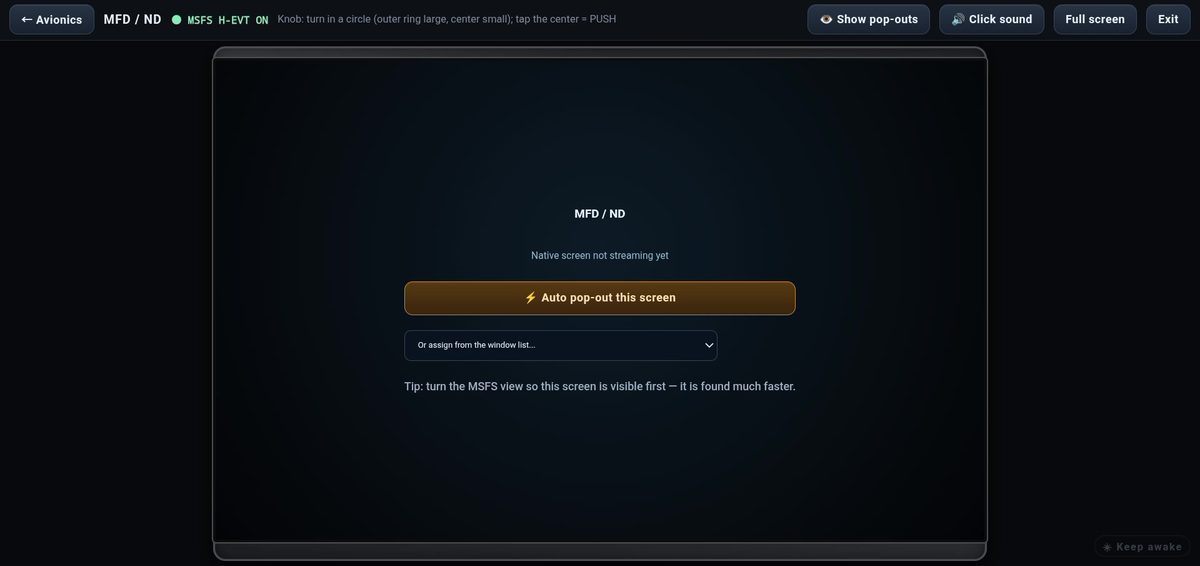
以前要按住右 Alt 一個一個點螢幕,現在一個按鈕就好。

  1. MSFS 進到駕駛艙視角,航電要通電(螢幕有畫面)。
  2. 在平板按「⚡ 自動 Pop-out」,或在電腦主視窗「飛機」分頁按「全部 Pop-out」。
  3. 程式會把每個螢幕彈出成獨立視窗,並自動開始串流到平板,平板不用再選視窗。

過程大約 3–6 秒。進行中電腦螢幕最上方會有一條進度提示;動一下滑鼠,或在平板按「取消」就會停止。

某個螢幕不在目前的視角裡時,程式會自己轉頭去找;真的找不到會告訴你是哪一個。
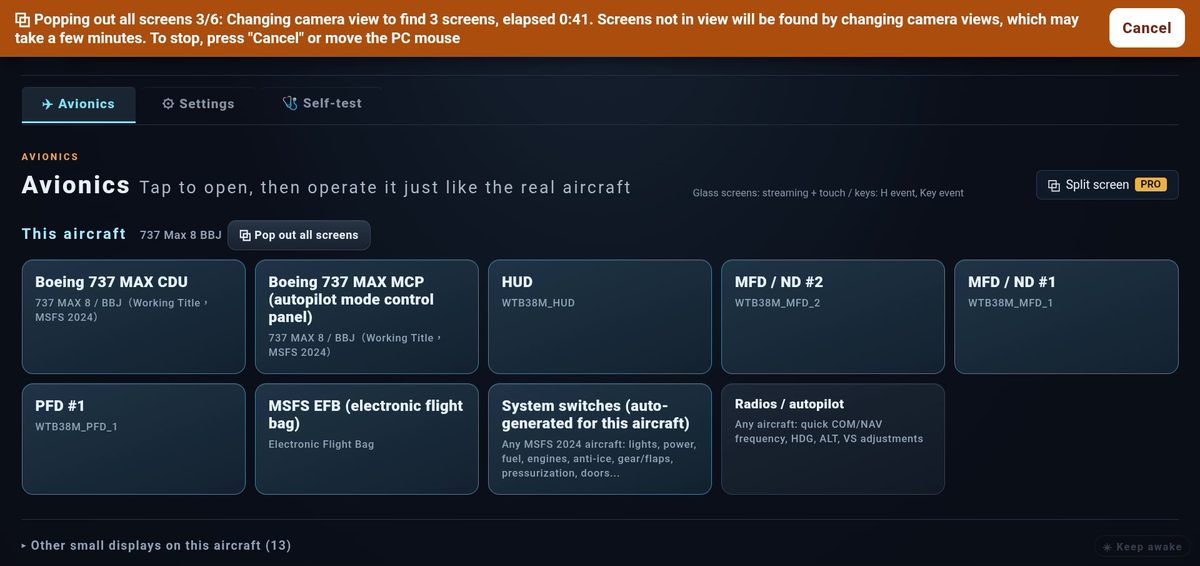
自動 Pop-out 進行中:平板上方的橘色進度列,按「取消」隨時停止
某個螢幕還沒找到時,平板會顯示正在找哪一個,可以按「停止尋找」

延伸閱讀

[問題排解]買了 Pro,程式還顯示免費版

Pro 每次啟動都要向伺服器確認,啟動後幾秒內會生效。

  1. 確認「設定 → Max 帳號」登入的是付款用的那個帳號。
  2. 確認電腦連得上網路;連不上授權伺服器時,Pro 會照常用 24 小時,之後先變回免費版,連上網就自動恢復。
  3. 還是沒變,把程式關掉再開一次。